Virtual Try On für Armbänder
Das ultimative Virtual Try On für Armbänder Setzen Sie KI-gestützte Lösungen ein, um Ihre Kundschaft beim Online-Kauf zu unterstützen – für perfekte Passform und hohe Einkaufszufriedenheit jedes Mal. Nur ein einziges 2D-Bild nötig.
Gestalten Sie einen überzeugenden Shopping-Flow mit hyperrealistischen Virtual-Try-On-Erlebnissen für Armbänder. Unsere Lösung deckt die Bedürfnisse von Schmuckmarken jeder Größe ab. Setzen Sie auf 2D-Bilder für mühelose Virtual-Try-On-Erlebnisse in hoher Qualität mit minimalem Aufwand. Dieses einzigartige Feature hebt uns in der Welt des E-Commerce ab und macht es Kundinnen und Kunden leichter denn je, Ihre Produkte zu erleben.
Dieser Leitfaden führt Sie durch:
- Endpunkt:
/s2s/v2.0/task/2d-vto/bracelet - Authentifizierung: Alle Anfragen erfordern
Authorization: Bearer YOUR_API_KEY - Workflow:
- Handgelenk-Bild vorbereiten: Bild Ihres Handgelenks hochladen oder gültige Bild-URL angeben
- Armband-Bild vorbereiten: Bild eines Armband-Produkts hochladen oder gültige Bild-URL angeben
- KI-Task auslösen und Task-ID abrufen: Erfassen Sie die
task_idaus der Antwort. - Status per Polling abfragen (
GET): Verwenden Sie dietask_id, um den Task-Status zu prüfen. Pollen Sie weiter, bistask_status"success"oder"error"ist.
- API Playground
Erkunden und testen Sie die API interaktiv in unserem offiziellen Playground:
- Authentifizierung
- Übermitteln Sie Ihren API-Schlüssel im Request-Header als Bearer Token:
Authorization: Bearer YOUR_API_KEY
Sie finden Ihren API-Schlüssel unter https://yce.makeupar.com/api-console/en/api-keys/.
- Bild hochladen
Sie können eine Datei direkt auf den Server hochladen oder in der VTO-Task-Payload eine gültige Bild-URL angeben.
- Upload-Endpunkt
POST /s2s/v2.0/fileAlternativ überspringen Sie diesen Schritt, wenn Sie bereits über eine öffentliche Bild-URL verfügen.
Sie können eine Datei direkt auf die in der Antwort der File API angegebene URL hochladen und anschließend die entsprechende von der File API zurückgegebene src_file_id verwenden, um später den KI-Task aufzurufen. Oder geben Sie in der VTO-Task-Payload eine gültige Bild-URL als src_file_url an. Die src_file_id oder src_file_url dient als Virtual-Try-On-Ziel.
Sie müssen zudem ein weiteres Armband-Produktbild als Referenz über ref_file_ids oder ref_file_urls angeben, das auf Ihre src_file_id oder src_file_url angewendet wird.
Die KI-Engine unterstützt die automatische Hintergrundentfernung für Ihr Armband-Produktbild. Sie können jedoch für Ihre Hand (srcmsk_file_id oder srcmsk_file_url) oder das Armband-Produkt (refmsk_file_ids oder refmsk_file_urls) eine Okklusions-Maskendatei angeben, um die Segmentierung fein abzustimmen.
- Armband-VTO-Task erstellen und Ergebnisse per Polling abrufen
Sobald Sie ein Bild und eine Template-ID haben, erstellen Sie einen Task. Die API verarbeitet die Anfrage asynchron. Sie müssen den Task-Status per Polling abfragen, bis er success oder error erreicht.
- Task-Endpunkt erstellen
POST /s2s/v2.0/task/2d-vto/bracelet- Polling-Endpunkt
GET /s2s/v2.0/task/2d-vto/bracelet/{task_id}- Spezifikation des Virtual Try On für Armbänder
Unterstützte Armband-Ansicht Ein Armband-Bild muss in einer Dreiviertel-Frontansicht (etwa 45 Grad) bereitgestellt werden.

Unterstützte Handgelenk-Ansicht Die Handgelenksseite sollte vollständig sichtbar sein, alle fünf Finger klar gezeigt werden und es darf keine Verdeckung vorliegen.

bracelet_wearing_location: float (−0,3 bis 1,0) Gibt die Position entlang des Handgelenks an: −0,3 bedeutet nah am Haupt-Handgelenksgelenk 1,0 bedeutet entfernt vom Haupt-Handgelenksgelenk Standardwert: null (Engine-Standard)
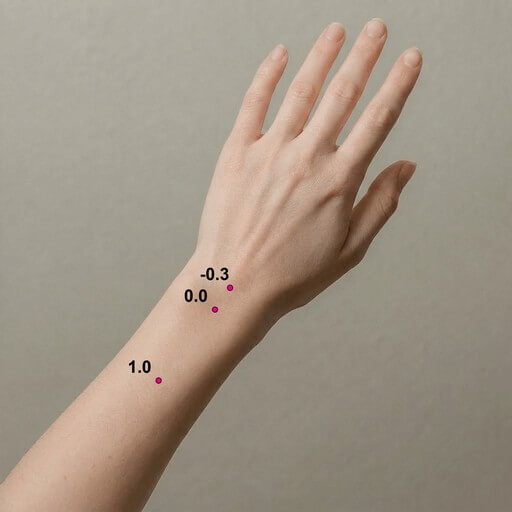
bracelet_shadow_intensity: float (0,0 bis 1,0) Steuert die Schattenstärke: 0,0 bedeutet kein Schatten 1,0 bedeutet maximaler Schatten Standardwert: 0,15
bracelet_ambient_light_intensity: float (0,0 bis 1,0) Definiert, in welchem Maße die Beleuchtung das Ziel-Handbild referenziert: 0,0 ignoriert die Beleuchtung des Handbildes 1,0 entspricht vollständig der Beleuchtung und Schattendarstellung des Handbildes Standardwert: 1,0
Armband-Ankerpunkte: Array aus 2 Punkten in Pixelkoordinaten (optional) Markiert die Innenkante des Armbands an der Kontaktstelle zum Handgelenk, Angabe des linken und des rechten Punkts. Wird dieser Parameter nicht angegeben, erkennt die KI-Engine die Ankerpunkte automatisch. 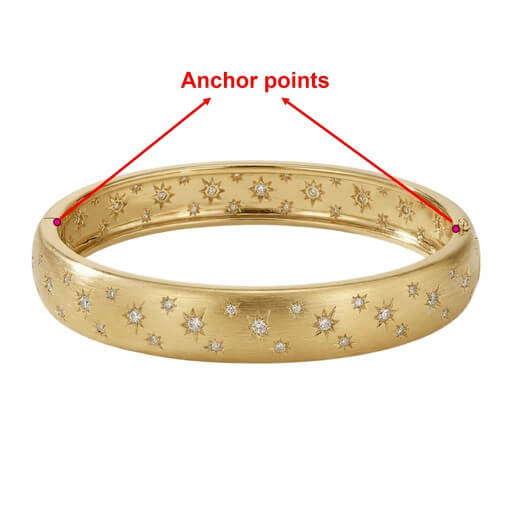
- Unterstützte Formate & Abmessungen
| KI-Funktion | Unterstützte Abmessungen | Unterstützte Dateigröße | Unterstützte Formate |
|---|---|---|---|
| Virtual Try On für Armbänder | lange Seite <= 4096 | < 10MB | jpg/jpeg/png |
- Fehlercodes
| Fehlercode | Beschreibung |
|---|---|
| RUNTIME_ERROR | Beim Armband-Runtime ist ein unerwarteter Fehler aufgetreten |
| PHOTO_DETECTION_FAIL | Das Nutzerfoto konnte nicht korrekt verarbeitet werden, zum Beispiel wurde keine Hand erkannt |
| OBJECT_DETECTION_FAIL | Das Objektbild konnte nicht korrekt verarbeitet werden, zum Beispiel wurde kein Produkt erkannt |
| PHOTO_CHECK_INVALID | Die Pose oder Größe des Nutzerfotos ist ungültig |
| INPUT_ERROR | Das Dateiformat der Eingabe ist fehlerhaft |
| INPUT_MAIN_IMAGE_EMPTY | Ein Nutzerbild ist erforderlich |
- Umgebung & Abhängigkeiten
| Beispielsprache / Tool | Empfohlene Laufzeitversionen |
|---|---|
| cURL | - bash >= 3.2 - curl >= 7.58 (moderne TLS-/HTTP-Unterstützung) - jq >= 1.6 (robustes JSON-Parsing) |
| Node.js (JavaScript) | Node >= 18 (für global fetch) |
| JavaScript | - Chrome / Edge >= 80 - Firefox >= 74 - Safari >= 13.1 |
| PHP | PHP >= 7.4 (für moderne TLS/Kompatibilität), ext-curl (empfohlen) oder allow_url_fopen=On + ext-openssl, ext-json |
| Python | Python >= 3.10 (für f-strings), requests >= 2.20.0 |
| Java | Java 11+ (für HttpClient), Jackson Databind >= 2.12.0 |