Virtual Try On für Schuhe
Tauchen Sie ein in die Zukunft des Einkaufs mit dem AR-Virtual-Try-On für Schuhe. Sehen Sie sofort, wie Ihre Lieblingsstyles aussehen und passen – direkt auf Ihrem Bildschirm. Angetrieben von modernster KI-Technologie liefert dieses Erlebnis eine perfekte visuelle Passform, damit Sie mit Vertrauen einkaufen und Retouren reduzieren. Entdecken Sie endlose Styles und Farben bequem von zu Hause. Unsere Hochpräzisions-AR-Simulation erweckt jedes Detail zum Leben, sodass Sie den Nervenkitzel des Einkaufserlebnisses jederzeit und überall genießen. Probieren Sie es heute und finden Sie das perfekte Paar, das zu Ihrem Stil passt.
Dieser Leitfaden führt Sie durch:
- Endpunkt:
/s2s/v2.0/task/shoes-transfer - Authentifizierung: Alle Anfragen erfordern
Authorization: Bearer YOUR_API_KEY - Workflow:
- Selfie-Bild vorbereiten: Laden Sie ein Bild von sich hoch oder geben Sie eine gültige Bild-URL als Virtual-Try-On-Ziel an.
- Schuh-Bild vorbereiten: Laden Sie ein Schuh-Produktbild oder ein Foto einer Person mit Schuhen hoch.
- Stil und Geschlecht wählen: Wählen Sie einen bevorzugten Stil und das Geschlecht, das Sie visualisieren möchten.
- KI-Task auslösen und Task-ID abrufen: Erfassen Sie die
task_idaus der Antwort. - Status per Polling abfragen (
GET): Verwenden Sie dietask_id, um den Task-Status zu prüfen. Pollen Sie weiter, bistask_status"success"oder"error"ist.
- Authentifizierung
- Übermitteln Sie Ihren API-Schlüssel im Request-Header als Bearer Token:
Authorization: Bearer YOUR_API_KEYSie finden Ihren API-Schlüssel unter https://yce.makeupar.com/api-console/en/api-keys/.
- Nutzungsleitfaden der Virtual-Try-On-API für Schuhe
Dieser Leitfaden erklärt, wie Sie Bilder hochladen, Schuh-Referenzen vorbereiten und Virtual-Try-On-Tasks mit der Schuhe-API erstellen.
- Schritt 1. Selfie-Bild vorbereiten
Sie können:
ein Selfie-Bild über die File API (
/s2s/v2.0/file) hochladen odereine gültige Bild-URL angeben.
- Schritt 1.1 Datei über die File API hochladen
Verwenden Sie die File API (/s2s/v2.0/file), um ein Zielbild der Nutzerin bzw. des Nutzers hochzuladen.
Bildanforderungen:
- Laden Sie ein Selfie hoch.
- Das Foto soll klar Ihr Schuhwerk zeigen.
- Vermeiden Sie Hintergründe mit mehreren Personen oder ablenkenden Objekten.
Beispielanfrage:
curl --request POST \
  --url https://yce-api-01.makeupar.com/s2s/v2.0/file \
  --header 'Authorization: Bearer YOUR_API_KEY' \
  --header 'content-type: application/json' \
  --data '{
    "files": [
      {
        "content_type": "image/jpg",
        "file_name": "selfie_photo_01_3dbd1b6683.jpg",
        "file_size": 547541
      }
    ]
}'- Schritt 1.2. Antwort der File API abrufen
Die Antwort enthält:
file_idzum Erstellen eines KI-Tasks.requests.urlzum Hochladen der eigentlichen Bilddatei.
Beispielantwort:
{
  "status": 200,
  "data": {
    "files": [
      {
        "content_type": "image/jpg",
        "file_name": "selfie_photo_01_3dbd1b6683.jpg",
        "file_id": "SaGaqpDgKwFrVBgMpQMA3HY0LeqdT9/13W5TOD8/u/FfjK3xgCQ+hRt9MJXBFaud",
        "requests": [
          {
            "method": "PUT",
            "url": "https://yce-us.s3-accelerate.amazonaws.com/demo/ttl30/...signature...",
            "headers": {
              "Content-Length": "547541",
              "Content-Type": "image/jpg"
            }
          }
        ]
      }
    ]
  }
}- Schritt 1.3. Bild auf die angegebene URL hochladen
Verwenden Sie die requests.url aus der File-API-Antwort für den Bild-Upload:
curl --location --request PUT 'https://yce-us.s3-accelerate.amazonaws.com/demo/ttl30/...signature...' \
  --header 'Content-Type: image/jpg' \
  --header 'Content-Length: 547541' \
--data-binary @'./selfie_photo_01_3dbd1b6683.jpg'- Schritt 2. Referenz-Schuh-Bild vorbereiten
Sie können:
- ein Schuh-Bild über die File API (
/s2s/v2.0/file) hochladen oder - eine gültige Bild-URL angeben.
Unterstützte Schuh-Bilder:
- Ein Schuh-Produktbild.
- Ein Foto einer Person mit Schuhen.
Details finden Sie unter Dateispezifikationen & Fehler.
- Schritt 3. KI-Task erstellen
Wählen Sie einen bevorzugten Stil und das Geschlecht, das Sie visualisieren möchten. Verwenden Sie die KI-Task-API (/s2s/v2.0/task/shoes-transfer), um einen Virtual-Try-On-Task zu erstellen.
Parameter:
- Für das Nutzerbild:
src_file_idodersrc_file_url. - Für das Schuh-Bild:
ref_file_idoderref_file_url.
Beispielanfrage:
curl --request POST \
  --url https://yce-api-01.makeupar.com/s2s/v2.0/task/shoes-transfer \
  --header 'Authorization: Bearer YOUR_API_KEY' \
  --header 'content-type: application/json' \
  --data '{
    "src_file_url": "https://example.com/selfie.jpg",
    "ref_file_url": "https://example.com/accessory.jpg",
    "gender": "female",
    "style": "random"
}'
Beispielantwort:
{
  "status": 200,
  "data": {
    "task_id": "SaGaqpDgKwFrVBgMpQMA3HY0LeqdT9_13W5TOD8_u_GPi6NqQ3dhlmN-6ntFwhzT"
  }
}- Schritt 4. Task-Ergebnis per Polling abfragen
Verwenden Sie die Task-ID, um den Status zu prüfen:
curl --request GET \
  --url https://yce-api-01.makeupar.com/s2s/v2.0/task/shoes-transfer/SaGaqpDgKwFrVBgMpQMA3HY0LeqdT9_13W5TOD8_u_GPi6NqQ3dhlmN-6ntFwhzT \
  --header 'Authorization: Bearer YOUR_API_KEY' \
--header 'content-type: application/json'- Schritt 5. Ergebnis abrufen
Eine erfolgreiche Antwort enthält eine Download-URL des Ergebnisbildes:
{
  "status": 200,
  "data": {
    "error": null,
    "results": {
      "url": "https://yce-us.s3-accelerate.amazonaws.com/demo/ttl30/...signature..."
    },
    "task_status": "success"
  }
}
Fehlerantwort bei ungültigem API-Schlüssel:
{
  "status": 401,
  "error": "Unauthorized",
  "error_code": "InvalidAccessToken"
}Spezifikation des Virtual Try On für Schuhe
- Bildanforderungen
| Typ | Mindestauflösung | Hinweise |
|---|---|---|
| Selfie | 512 × 512 | Fuß sichtbar, Ganzkörper bevorzugt |
| Schuhe | 512 × 512 (Produkt) 800 × 800 (getragen) | Freier, unverdeckter Blick auf die Schuhe |
Unterstützte Schuh-Bilder
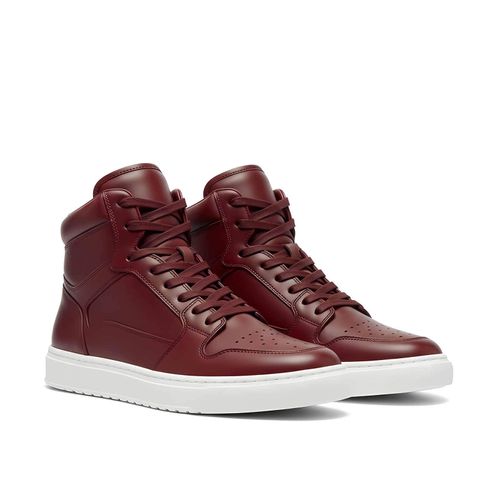
- Anforderungen an Produktbilder
- Mindestauflösung: 512 × 512 Pixel
- Nur ein Produkt pro Bild
- Das Produkt sollte mehr als 25 % der Bildhöhe einnehmen
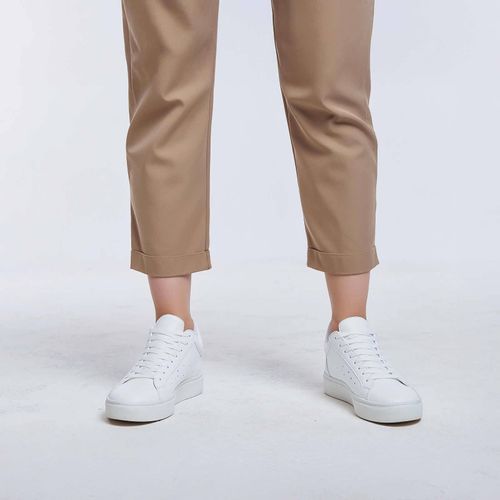
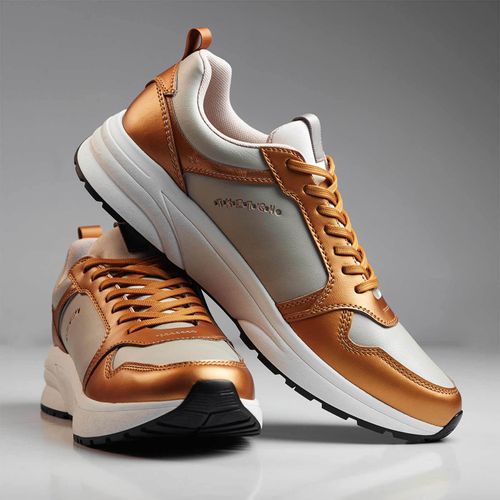
- Anforderungen an getragene Bilder
- Mindestauflösung: 800 × 800 Pixel
- Einzelstück-Anforderung: Das Modell muss genau ein Stück tragen. Mehrere Artikel oder Accessoires sind nicht zulässig.
- Abdeckungsgrad: Das getragene Stück muss mehr als 20 % der Gesamtbildhöhe einnehmen. So ist es klar sichtbar und prominent im Bild platziert.
Unterstützte Selfie-Ansicht
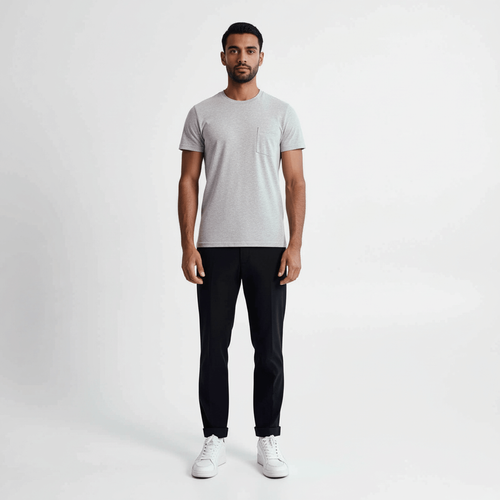
- Empfohlene Bildauflösung: mindestens 512 × 512 Pixel.
- Einzelmotiv-Anforderung: Das Bild darf genau eine Person enthalten. Keine weiteren Personen oder angeschnittenen Figuren.
- Sichtbarkeit des Fußes: Der Fuß der Person muss vollständig und unverdeckt sichtbar sein.
- Unterstützte Formate & Abmessungen
| KI-Funktion | Unterstützte Abmessungen | Unterstützte Dateigröße | Unterstützte Formate |
|---|---|---|---|
| Virtual Try On für Schuhe | Input: lange Seite <= 4096 Output: 1008 x 1344 | < 10MB | jpg/jpeg/png/heic |
- Fehlercodes
| Fehlercode | Beschreibung |
|---|---|
| error_download_image | Download des Quell- oder Referenzbildes fehlgeschlagen |
| error_inference | Fehler in der Inferenz-Pipeline |
| error_no_face | Kein Gesicht im Quellbild erkannt |
| error_nsfw_content_detected | NSFW-Inhalt im Ergebnis erkannt |
| exceed_max_filesize | Dateigröße überschreitet 10 MB |
| invalid_parameter | Ungültiger Gender- oder Style-Wert |
| unknown_internal_error | Sonstige interne Fehler |
- Umgebung & Abhängigkeiten
| Beispielsprache / Tool | Empfohlene Laufzeitversionen |
|---|---|
| cURL | - bash >= 3.2 - curl >= 7.58 (moderne TLS-/HTTP-Unterstützung) - jq >= 1.6 (robustes JSON-Parsing) |
| Node.js (JavaScript) | Node >= 18 (für global fetch) |
| JavaScript | - Chrome / Edge >= 80 - Firefox >= 74 - Safari >= 13.1 |
| PHP | PHP >= 7.4 (für moderne TLS/Kompatibilität), ext-curl (empfohlen) oder allow_url_fopen=On + ext-openssl, ext-json |
| Python | Python >= 3.10 (für f-strings), requests >= 2.20.0 |
| Java | Java 11+ (für HttpClient), Jackson Databind >= 2.12.0 |