Virtual Try On für Ringe
Erstellen Sie mühelos Ihre AR-Ring- oder Verlobungsring-Try-Ons. Sie müssen lediglich Bilder hochladen. Setzen Sie auf 2D-Bilder für mühelose Virtual-Try-On-Erlebnisse in hoher Qualität mit minimalem Aufwand.
Dieser Leitfaden führt Sie durch:
- Endpunkt:
/s2s/v2.0/task/2d-vto/ring - Authentifizierung: Alle Anfragen erfordern
Authorization: Bearer YOUR_API_KEY - Workflow:
- Hand-Bild vorbereiten: Bild Ihrer Hand hochladen oder gültige Bild-URL angeben
- Ring-Bild vorbereiten: Bild eines Ring-Produkts hochladen oder gültige Bild-URL angeben
- KI-Task auslösen und Task-ID abrufen: Erfassen Sie die
task_idaus der Antwort. - Status per Polling abfragen (
GET): Verwenden Sie dietask_id, um den Task-Status zu prüfen. Pollen Sie weiter, bistask_status"success"oder"error"ist.
- API Playground
Erkunden und testen Sie die API interaktiv in unserem offiziellen Playground:
- Authentifizierung
- Übermitteln Sie Ihren API-Schlüssel im Request-Header als Bearer Token:
Authorization: Bearer YOUR_API_KEY
Sie finden Ihren API-Schlüssel unter https://yce.makeupar.com/api-console/en/api-keys/.
- Bild hochladen
Sie können eine Datei direkt auf den Server hochladen oder in der VTO-Task-Payload eine gültige Bild-URL angeben.
- Upload-Endpunkt
POST /s2s/v2.0/fileAlternativ überspringen Sie diesen Schritt, wenn Sie bereits über eine öffentliche Bild-URL verfügen.
Sie können eine Datei direkt auf die in der Antwort der File API angegebene URL hochladen und anschließend die entsprechende von der File API zurückgegebene src_file_id verwenden, um später den KI-Task aufzurufen. Oder geben Sie in der VTO-Task-Payload eine gültige Bild-URL als src_file_url an. Die src_file_id oder src_file_url dient als Virtual-Try-On-Ziel.
Sie müssen zudem ein weiteres Ring-Produktbild als Referenz über ref_file_ids oder ref_file_urls angeben, das auf Ihre src_file_id oder src_file_url angewendet wird.
Die KI-Engine unterstützt die automatische Hintergrundentfernung für Ihr Ring-Produktbild. Sie können jedoch für Ihre Hand (srcmsk_file_id oder srcmsk_file_url) oder den Ring (refmsk_file_ids oder refmsk_file_urls) eine Okklusions-Maskendatei angeben, um die Segmentierung fein abzustimmen.
- Ring-VTO-Task erstellen und Ergebnisse per Polling abrufen
Sobald Sie ein Bild und eine Template-ID haben, erstellen Sie einen Task. Die API verarbeitet die Anfrage asynchron. Sie müssen den Task-Status per Polling abfragen, bis er success oder error erreicht.
- Task-Endpunkt erstellen
POST /s2s/v2.0/task/2d-vto/ring- Polling-Endpunkt
GET /s2s/v2.0/task/2d-vto/ring/{task_id}- Spezifikation des Virtual Try On für Ringe
Unterstützte Ring-Ansicht Das Ring-Bild muss in einer Dreiviertel-Frontansicht (etwa 45 Grad) bereitgestellt werden.

Unterstützte Hand-Ansicht Der Handrücken sollte vollständig sichtbar sein, alle fünf Finger klar gezeigt werden und es darf keine Verdeckung vorliegen.
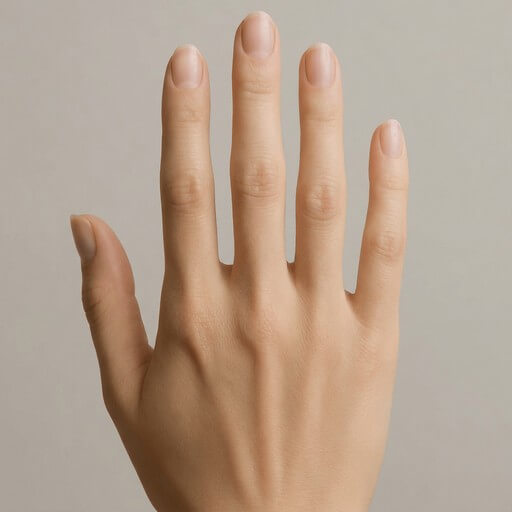
ring_wearing_finger: integer (0–4) Gibt den Finger an, an dem der Ring getragen wird: 0 = Daumen 1 = Zeigefinger 2 = Mittelfinger 3 = Ringfinger 4 = Kleiner Finger
ring_wearing_location: float (0,0–1,0) Gibt die Position entlang des Fingers an: 0,0 = Nahe dem MCP-Gelenk (großes Knöchelgelenk) 1,0 = Nahe dem PIP-Gelenk (mittleres Gelenk)
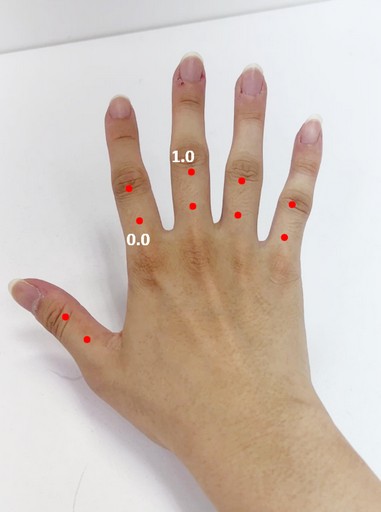
ring_shadow_intensity: float (0,0–1,0) Steuert die Schattenstärke: 0,0 = Kein Schatten 1,0 = Maximaler Schatten Standard: 0,15
ring_ambient_light_intensity: float (0,0–1,0) Definiert, wie sehr die Beleuchtung das Ziel-Handbild referenziert: 0,0 = Ignoriert die Beleuchtung des Handbildes 1,0 = Entspricht vollständig der Beleuchtung und Schattendarstellung des Handbildes Standard: 1,0
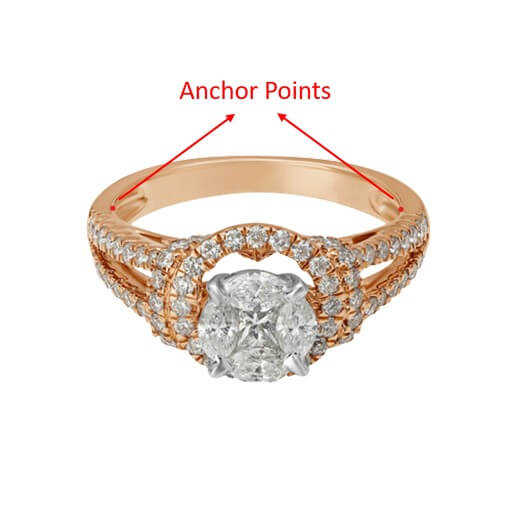
ring_anchor_point: Array aus zwei Punkten in Pixelkoordinaten (optional) Markiert die Innenkante des Rings an der Kontaktstelle zum Finger, Angabe des linken und des rechten Punkts. Dies ist besonders hilfreich für breite oder dicke Ringe. Wird dieser Parameter nicht angegeben, erkennt die KI-Engine die Ankerpunkte automatisch.
- Unterstützte Formate & Abmessungen
| KI-Funktion | Unterstützte Abmessungen | Unterstützte Dateigröße | Unterstützte Formate |
|---|---|---|---|
| Virtual Try On für Ringe | lange Seite <= 4096 | < 10MB | jpg/jpeg/png |
- Fehlercodes
| Fehlercode | Beschreibung |
|---|---|
| RUNTIME_ERROR | Beim Runtime ist ein unerwarteter Fehler aufgetreten |
| PHOTO_DETECTION_FAIL | Das Nutzerfoto konnte nicht korrekt verarbeitet werden, zum Beispiel wurde keine Hand erkannt |
| OBJECT_DETECTION_FAIL | Das Objektbild konnte nicht korrekt verarbeitet werden, zum Beispiel wurde kein Produkt erkannt |
| PHOTO_CHECK_INVALID | Die Pose oder Größe des Nutzerfotos ist ungültig |
| INPUT_ERROR | Das Dateiformat der Eingabe ist fehlerhaft |
| INPUT_MAIN_IMAGE_EMPTY | Ein Nutzerbild ist erforderlich |
- Umgebung & Abhängigkeiten
| Beispielsprache / Tool | Empfohlene Laufzeitversionen |
|---|---|
| cURL | - bash >= 3.2 - curl >= 7.58 (moderne TLS-/HTTP-Unterstützung) - jq >= 1.6 (robustes JSON-Parsing) |
| Node.js (JavaScript) | Node >= 18 (für global fetch) |
| JavaScript | - Chrome / Edge >= 80 - Firefox >= 74 - Safari >= 13.1 |
| PHP | PHP >= 7.4 (für moderne TLS/Kompatibilität), ext-curl (empfohlen) oder allow_url_fopen=On + ext-openssl, ext-json |
| Python | Python >= 3.10 (für f-strings), requests >= 2.20.0 |
| Java | Java 11+ (für HttpClient), Jackson Databind >= 2.12.0 |